
LinuxMint 让吃灰笔记本电脑重获新生
家里有一台闲置好几年的笔记本,日常一直使用的是台式机,这台笔记本就一直躺在角落里吃灰。配置放在今天看已经有点不够看了,联想的小新 Pro13,16G 内存。当时正好赶上疫情居家办公,家里只有一台台式机,我要用,媳妇也要用,不得已才临时买了这一台。
实际上也就高频使用了两三个月,后面零零碎碎又用过几次,再之后就基本闲置了。
挂咸鱼吧,卖不了几个钱;放着吧,又确实有点浪费。
刚好最近在折腾一些影视和家庭照片存储的东西,想着不如干脆把它改造成一台 24 小时在线的家庭服务器:
- 跑点个人服务
- 照片备份
- 挂个OpenList 看剧
为什么选择LinuxMint
Linux 的桌面发行版可选择性还是非常多的,我的选择主要关注以下几个点:
- 轻量、对老旧电脑友好
- 适合长期稳定运行
- 桌面可用性(有时有桌面操作起来方便)
- 简单易用,不折腾
对比了常见的几个桌面 Linux 发行版。
| 发行版 | 桌面环境 | 资源占用 | 易用性 | 稳定性 | 适合老机器 | 备注 | |
|---|---|---|---|---|---|---|---|
| Ubuntu | GNOME | 偏高 | ⭐⭐⭐⭐ | ⭐⭐⭐⭐ | 一般 | Snap 偏多,启动慢 | |
| Debian | 多种 | 低 | ⭐⭐ | ⭐⭐⭐⭐⭐ | 可以 | 需要一定配置经验 | |
| Arch Linux | 自选 | 可极低 | ⭐ | ⭐⭐⭐ | 可以 | 折腾成本高 | |
| Manjaro | KDE/XFCE | 中 | ⭐⭐⭐ | ⭐⭐⭐ | 一般 | 滚动更新 | |
| Linux Mint | Cinnamon / MATE / XFCE | 低 | ⭐⭐⭐⭐⭐ | ⭐⭐⭐⭐ | 非常适合 | 基于 Ubuntu LTS |
结论很简单,Ubuntu 生态好,但桌面偏重;Debian算是神一样的存在,够稳定,但桌面不够友好;Arch / Manjaro算是好玩,但不适合“装完就跑服务”;所以 LinuxMint 是我个人的最佳选择。
LinuxMint安装
Linux Mint 是支持和 Windows 共存做双系统的,如果你有这个需求,安装时可以选择保留 Windows。
但我这台机器已经完全不打算再装 Windows 了,而且双系统多少要折腾分区,对我来说完全没必要,所以直接全盘安装 Linux。
目前 Linux Mint 22 提供了三个版本,主要区别在于桌面环境。
| 版本 | 桌面环境 | 镜像大小 | 资源占用 | 适用场景 |
|---|---|---|---|---|
| Cinnamon | 自研桌面 | ~2.9 GB | 中 | 日常桌面使用,界面最好看 |
| MATE | 传统桌面 | ~2.7 GB | 较低 | 老机器、追求稳定 |
| XFCE | 轻量桌面 | ~2.6 GB | 最低 | 极老机器、服务器用途 |
| 我选择的是Cinnamon,体验好一点,笔记本配置装这个也绰绰有余。 |
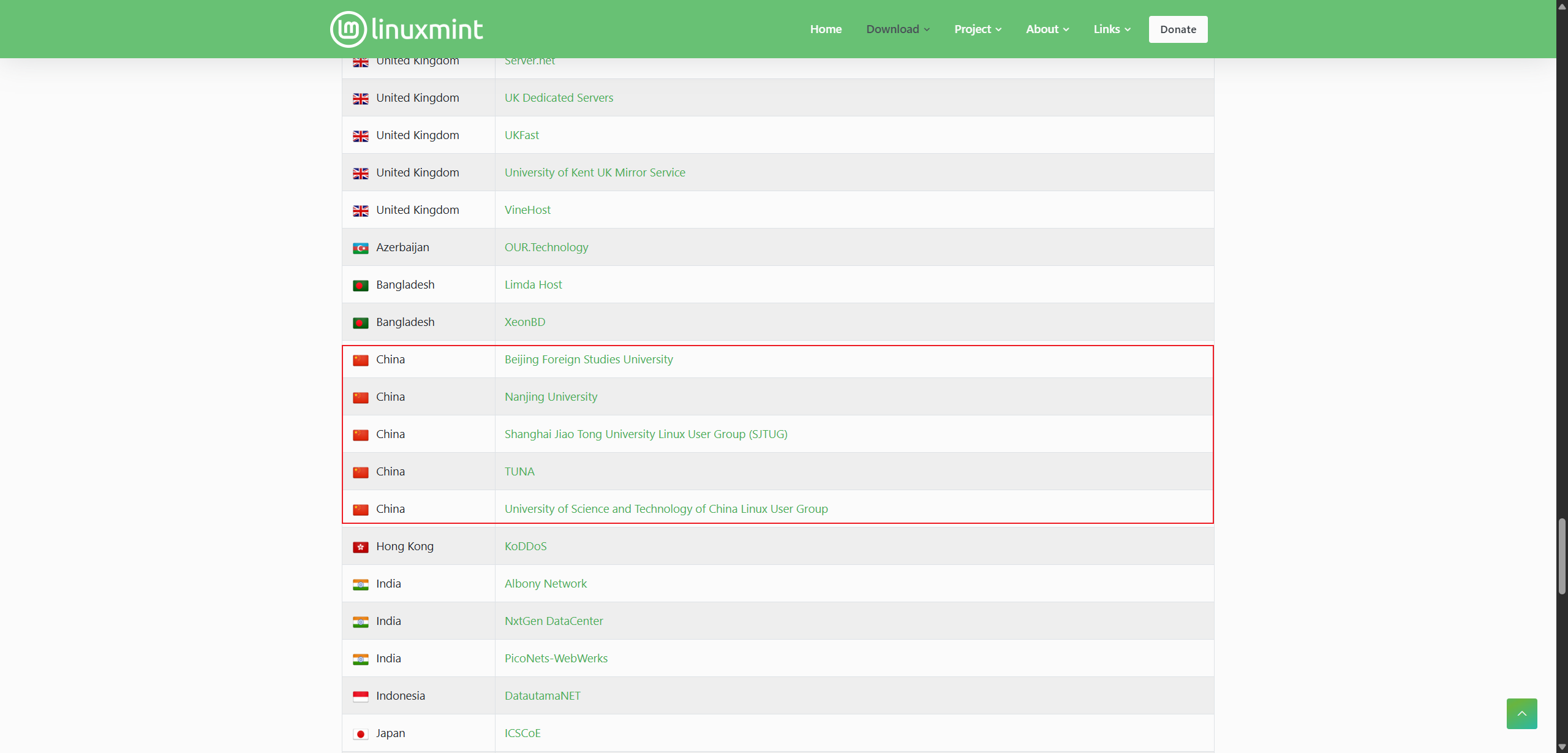
下载镜像
官方下载地址:
👉 https://www.linuxmint.com/download.php
国内就选择清华、中科大等镜像站,速度会快很多。
安装
U盘制作使用免费开源的 Rufus,选择镜像和U盘直接开始就行,制作完安装U盘就可以安装了。
安装过程基本是一路下一步,没有什么坑。
我参考的是这个视频,讲得非常清楚,新手也完全能跟着来:
Linux Mint 22 正式发布!Windows 用户的理想选择 - 免费、流畅、开源 | 零度解说 - 哔哩哔哩
如果你装过 Windows,其实 Linux Mint 的安装过程一点也不复杂,甚至更简单。
常规设置
系统装完后,做几项基础配置,后面用起来会舒服很多。
修改软件源
默认的软件源在国外,国内访问速度一般,建议换成国内镜像源。
操作路径:
系统设置 → 软件源 → 选择最快的镜像
修改为速度最快的就行:
- 清华
- 中科大
- 阿里云
切换完成后,更新一次系统即可。
驱动安装
Linux Mint 自带 驱动管理器,这一点对新手非常友好。
操作路径:
系统设置 → 驱动管理器
- 显卡
- Wi-Fi
- 蓝牙
大多数情况下都是点一下应用即可,不需要手动折腾。
Docker & DockerCompose 安装
1. 安装
使用阿里云镜像源:
docker-ce镜像_docker-ce下载地址_docker-ce安装教程-阿里巴巴开源镜像站
💡Linux Mint 22基于Ubuntu 22.04 (代号:noble) 构建,Docker 官方仓库按照 Ubuntu 代号 分类的,每个 Ubuntu 版本有对应的 Docker 包,所以需要镜像源需要指定noble。
常见的 Ubuntu 版本对应的 Docker 仓库地址
| Ubuntu 版本 | 代号 | Docker 仓库地址 |
|---|---|---|
| 22.04 LTS | noble | https://download.docker.com/linux/ubuntu noble stable |
| 20.04 LTS | focal | https://download.docker.com/linux/ubuntu focal stable |
| 18.04 LTS | bionic | https://download.docker.com/linux/ubuntu bionic stable |
# 1. 安装依赖
sudo apt-get update
sudo apt-get install ca-certificates curl gnupg -y

# 2. 添加 Docker GPG 密钥
sudo install -m 0755 -d /etc/apt/keyrings
curl -fsSL <https://mirrors.aliyun.com/docker-ce/linux/ubuntu/gpg> | sudo gpg --dearmor -o /etc/apt/keyrings/docker.gpg
sudo chmod a+r /etc/apt/keyrings/docker.gpg

# 3. 添加 Docker 阿里云镜像源(基于 noble)
echo \\
"deb [arch=$(dpkg --print-architecture) signed-by=/etc/apt/keyrings/docker.gpg] \\
<https://mirrors.aliyun.com/docker-ce/linux/ubuntu> noble stable" | \\
sudo tee /etc/apt/sources.list.d/docker.list > /dev/null

# 4. 更新并安装 Docker
sudo apt-get update
sudo apt-get install docker-ce docker-ce-cli containerd.io docker-buildx-plugin docker-compose-plugin -y
2. 配置镜像源
sudo vim /etc/docker/daemon.json
填入镜像源地址,目前国内可用镜像
https://docker.1ms.runhttps://docker.xuanyuan.me
{
  "registry-mirrors": ["<https://docker.1ms.run>"]
}
# 重载systemd 管理守护进程配置文件
sudo systemctl daemon-reload
# 重启Docker 服务
💡如以上镜像源无法使用,可参考
国内的 Docker Hub 镜像加速器